画面と同じアイコンから探す
実際のボタンの絵・色・名称を見本にしています。分類を切り替えて確認してください。
 名前表示顧客名の表示/非表示
自動自動・列数画面に表示する列数を変更
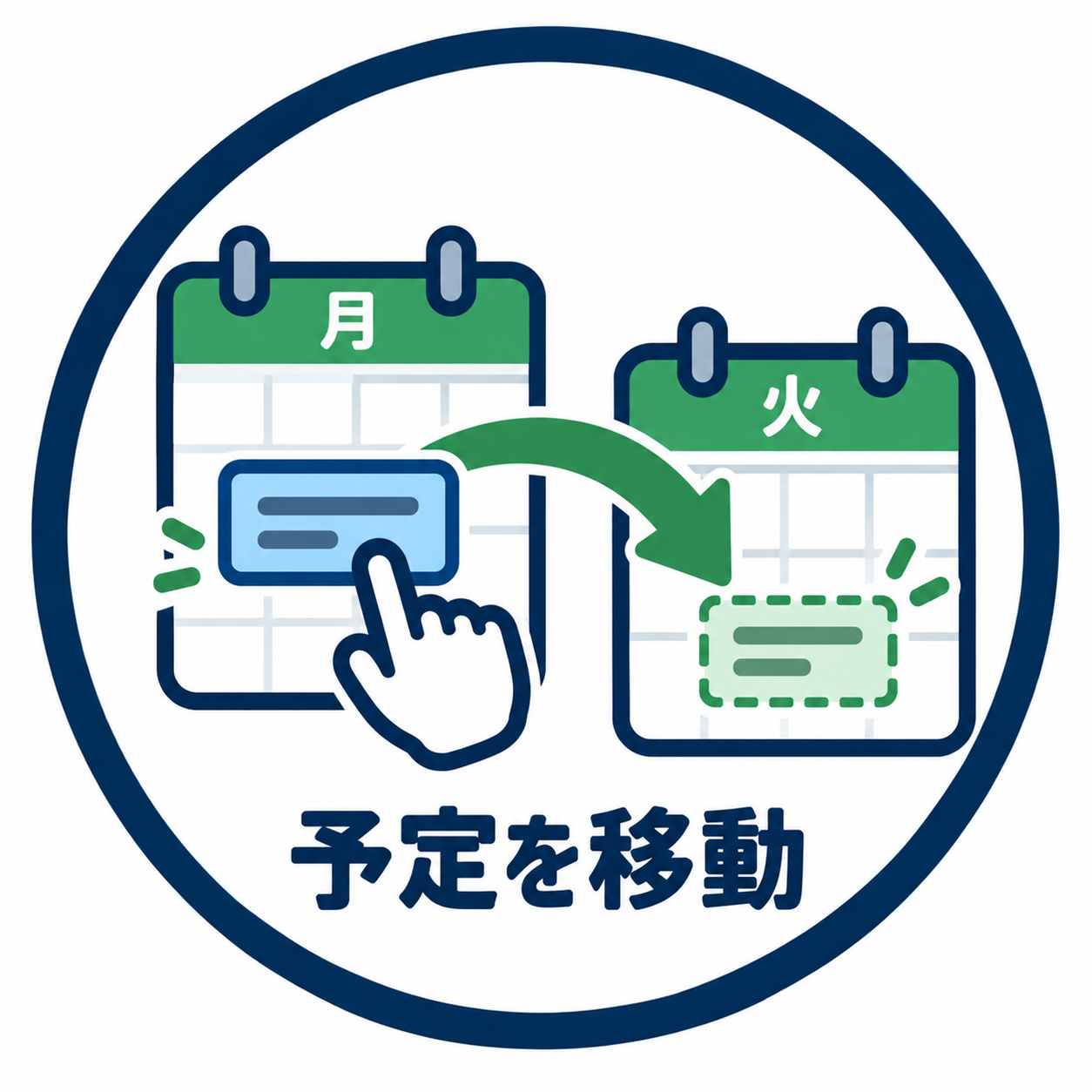 予定移動予定を別の日時・列へ移動
 絞り込み時刻・車両・対応内容で絞る
☰リストスマホ向けの縦一覧に切替
時時間軸リストに時刻目盛りを表示
 会計予約会計または新規会計
 Square顧客・売上・請求を確認
 概算料金シミュレーター
 運行記録出庫から退勤までを記録
 車止め駐停車位置マップ
 消防消防集計・搬送状況報告書を開く
🚘運行管理当日の運行状況を管理
📊日報・運行帳票記録と帳票を確認
🚫休み・受付不可受付できない時間を登録
🚨一斉募集所属チームへ配車募集
🔔通知依頼・返答・更新を確認
⚠️対応待ち返答が必要な項目
📌スポット枠正式予約が必要な仮の枠
🤝紹介の会計紹介案件の会計確認
🧮概算を調べる料金の目安を計算
🔄今すぐ同期連携情報を取り込む
⚙️設定・管理事業者ごとの設定
🔒画面をロックログインを保って端末ロック
🔴赤い数字未確認・対応待ちの件数
🔁復路往路とセットの帰りの行程
↪経由セットに含まれる経由行程
🐸かえるコール時刻未定の折返し連絡
🔒受諾後に開示承諾までは個人情報を非表示
🌐外部にも表示公開カレンダーの閲覧対象
✅運行完了運行記録の完了。会計とは別
¥決済済み押すと会計結果・レシートへ
未未収後日請求・入金確認が必要
🧪テスト送信実事業者へ送らない確認用
🤝提携共有中の他事業者・チーム
🔓全閲覧許可された操作者の全件表示
現在の画面切替
列表示 … カレンダーの見え方を変える操作を表示します。
業務ツール … 会計・顧客・概算・運行に使う操作を表示します。
メニュー … 通知、一斉募集、各種管理、ヘルプを開きます。
※ 画面幅によって上部または画面下部に表示されます。権限・連携・所属チームにより、表示されない項目があります。
列表示のアイコン・ボタン
名前表示 … 予定カードの顧客名を表示/非表示にします。
自動・10列・8列・5列・3列・1列・リスト … 端末幅と作業に合わせて列の表示方法を切り替えます。
時間軸を表示 … スマートフォンのリスト表示で時刻の軸を表示します。
予定移動 … 自社のSquare予約・Google予約・DocoDemo予定を別の日時・同じ連携種別の車両列へ移動するモードです。
絞り込み … 時刻、空き車両、事業者、車両、対応内容で現在の表示だけを絞ります。橙色の数字は絞り込み後の表示列数です。
業務ツールのアイコン・ボタン
会計 … 予約を選んで会計するか、会計だけを新しく始めます。
Square … Square顧客管理を開きます。Square未連携時は利用できません。
概算 … 表示中のカレンダーへ戻れる状態で料金シミュレーターを開きます。
運行記録 … 出庫、スタンバイ、出発、完了、休憩、乗り換え、入庫、退勤を記録します。
車止め … 病院・施設の駐停車位置マップを開きます。対象チームの会員だけに表示されます。
消防 … 患者等搬送状況報告書と月別実績を別画面で開きます。
メニューの主なアイコン・ボタン
予定リスト … 日付をまたいで自社予定を一覧・検索します。
運行管理/日報・運行帳票 … 運行状況の管理と帳票を開きます。
休み・受付不可 … 指名依頼を受け付けない時間帯を登録します。
一斉募集 … 相手を指定せず、所属チームへ配車を募集します。
通知/対応待ち/スポット枠 … 返答・確認・正式予約が必要な項目を開きます。赤い数字は未対応件数です。
紹介の会計 … 紹介案件の会計を確認します。
今すぐ同期 … 連携カレンダーの最新情報を取り込みます。
全閲覧 … 許可された操作者だけが全件表示へ切り替えます。
最初に開く画面/お知らせ/運営へ連絡/端末カレンダー登録 … 自分またはこの端末に関する操作です。
設定・管理 … 事業者、料金、カレンダー、連携、管理の5分類から設定を開きます。
画面ガイド/操作マニュアル … この画面の案内または詳しい手順を開きます。
画面をロック/ログアウト … ログインを保った端末ロック、またはログイン終了を行います。
行程の記号(移動の向き)
▶︎片道
◀︎▶︎往復
▶︎◀︎貸切
◀︎⚫︎▶︎往復(経由あり)
⚫︎▶︎経由片道
※ 真ん中の「⚫︎」は経由地を表します。
往復・経由の「セット」と行程バッジ
往復や経由を選ぶと、往路に続けて復路・経由の行程を同時に作れます(指名依頼・一斉募集・自社配車のいずれも)。カレンダー上では追加行程に 🔁 復路 ↪ 経由 のバッジが付きます。
一斉募集のセットは、ある事業者が1件を承諾すると全行程をまとめてお受けします(往復は同じ事業者が通しで担当)。承諾画面には含まれる行程の一覧が表示されます。
🐸 かえるコール(時刻は目安) … 復路・経由の出発時刻が未定のとき使います。予約枠の運行状況タグとアプリ通知に表示され、Teams通知は通知設定で選べます。確定時刻は (確定) と区別されます。
※ 依頼元が経由・復路を付け忘れている場合は承諾画面に赤い注意が出ます。足りない行程は承諾後、確定枠をタップして「↩︎ 復路を作成/➕ 行程を追加」からご自身でも作れます。
予約の枠・状態
【募集中】 … 一斉募集を出して、対応できる事業者を募っている状態。
★【依頼中】 … あなたが特定の事業者を指名して依頼を出し、返事を待っている状態(★=自社からの発信)。
【依頼あり】 … あなたに依頼が届いている状態。承諾/辞退を選びます。
白枠【仮押さえ】 … 承諾されて仮押さえ済み。まだ自分のカレンダー(Square等)には未登録の状態。
赤枠【仮押さえ】 … 自分のカレンダーへ登録操作済み。自動同期(約5〜10分)の反映待ちです。
色付き枠【確定枠】 … 連携先カレンダーへ登録され、同期で戻ってきた確定予約。仮押さえ(赤枠)はこれに置き換わります。
縞★【辞退された】 … 出した依頼が辞退された状態。別の事業者へ再依頼するか、一斉募集を出してください。
会計・決済のバッジ
✓ 決済済み出発・完了とは別に、決済済みを表示します。決済済みと運行完了が揃うと予定枠がグレーになります。
未収ハウスアカウントなど、後日請求・入金確認が必要な売上です。
一部決済一部入金・一部未収、または一部返金がある状態です。
返金済み全額の払い戻しが完了した取引です。
※ バッジはSquareの決済・払い戻し・未収情報を取得できた予定に表示されます。
運行状況のバッジ
スタンバイ … お迎えに向かう準備ができた状態。
出発済み … お迎え先へ出発した状態。
運行完了 … その予定の運行記録を完了した状態。
🐸 かえるコール済み … 復路・経由の目安時刻について、折り返し連絡を受けた記録があります。
※ 運行状況は予定カードの右上に画像バッジで表示されます。
件数・注意のバッジ
3 赤い数字 … 未確認の通知、対応待ち、一斉募集、申請など、確認が必要な件数。
⚠️ 対応待ち … あなたが承諾・辞退などの返答をする必要がある状態。
🧪 テスト送信 … 一斉募集が実事業者には送られない確認用モード。
⚠️ 対応内容が未設定 … 車両の定員・資器材・介助内容がまだ登録されていません。
※ 通知・一斉募集・依頼履歴・お知らせ・設定は、画面上部の「メニュー」にまとめています。
依頼の情報:いつ相手に見える?
備考 … 依頼を出した時点で相手に見えます(公開)。誰に頼むか決める材料になる内容を入れます。
🔒 受諾後に開示 … 相手が承諾するまで表示されません。承諾後にだけ相手へ開示されます。次の項目が対象です:
・顧客名 ・連絡先(電話番号・続柄) ・特記(伝えておきたいこと) ・出発地/目的地の番地・部屋番号
※ 入力欄では 🔒のついた緑色の欄 が「受諾後に開示」です。依頼段階で伏せたい内容は「特記」へ。承諾してカレンダーに登録すると、これらは予約のメモにも引き継がれます。
連携なし(ローカル)のスタッフ列
Square・Google・iPhone のいずれとも連携していなくても、手動の車両・担当列を作れます。作成・削除は「⚙️ 設定 →🔗 連携 →📋 連携なし(ローカル)」から行います。作成した列は「🧑🤝🧑 自社の表示列」にも出て、表示/並び替え/資器材設定ができます。
ローカル列でも、指名依頼・一斉募集・自社配車・往復/経由セットを連携ありと同じ手順で扱えます(仮押さえ →「✅ 確定枠に登録する」→ 確定枠)。共有事業者・チームへの共有も同じです。
📥 iCal URL の取り込み … これまで使ってきたカレンダー(Google・iPhone等)の iCal(ICS) URL を「📋 連携なし(ローカル)」の各列に貼り付けて取り込めます。読み取り専用で、元のカレンダーには一切書き戻しません。手動で作った予定はそのまま残ります。
スタッフ列の対応マーク(車両ができること)
🤝 提携 … カレンダーを共有している提携事業者・チームメンバーの列。
🔒 外注先 … 自社で登録した未連携の依頼先。相手の実際の予定とは同期されません。
♿ 数字 … 車いすで乗れる台数。
🛏 数字 … ストレッチャー(寝台)で乗れる台数。
👤 数字 … 追加で乗れる人数。
🧰 数字 … 対応できる資器材の数。
🤝 数字 … 対応できる介助の種類。
🚑 民間救急 … 民間救急として対応できる車両。